enひかり V6プラス固定IP + RX-600KI + nginx + Let’s Encrypt
概要
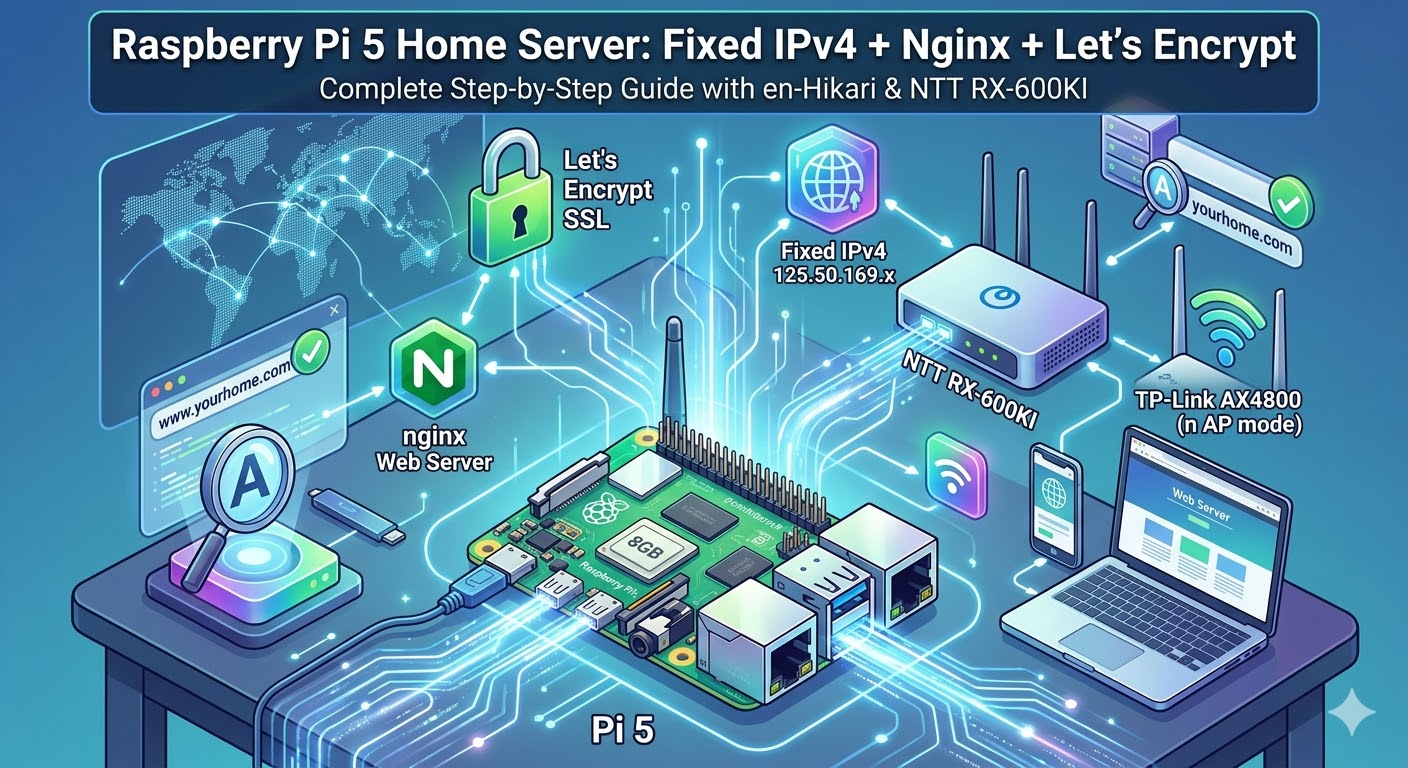
本記事では、Raspberry Pi 5(8GB)を使って自宅サーバを構築し、固定IPv4アドレスで外部公開するまでの手順を解説する。nginxをWebサーバとして使用し、Let’s EncryptによるHTTPS化まで一括で対応する。
システム構成
- 回線: enひかり V6プラス + 固定IPv4オプション
- HGW: NTT RX-600KI
- AP: TP-Link AX4800(APモード)
- サーバ: Raspberry Pi 5 8GB(有線LAN接続)
- OS: Raspberry Pi OS(Debian系)
- Webサーバ: nginx
- SSL: Let’s Encrypt(certbot)
ネットワーク構成
インターネット(固定IP: 125.50.169.x)
|
RX-600KI(HGW)
|
+– Raspberry Pi 5(192.168.1.12)← サーバ
+– TP-Link AX4800(APモード)
|
+– WiFi端末各種
Step 1: nginxインストール
Raspberry PiにSSHまたはターミナルで接続し、以下を実行する。
sudo apt update && sudo apt install nginx -y
インストール後、起動確認する。
sudo systemctl status nginx
「active (running)」と表示されれば正常。nginxはインストール時に自動起動設定される。
Step 2: PiのローカルIPアドレス確認
ip a | grep 192
出力例: inet 192.168.1.12/24 brd 192.168.1.255 scope global dynamic noprefixroute eth0
このIPアドレス(例: 192.168.1.12)を控えておく。後のルーター設定で使用する。
Step 3: LAN内からアクセス確認
同一LAN内のPCやスマートフォンのブラウザで以下にアクセスする。

「Welcome to nginx!」が表示されれば、nginxは正常に動作している。
Step 4: RX-600KIでポート開放(静的NAPT設定)
RX-600KIの静的NAPT設定画面にアクセスする。通常の管理画面(192.168.1.1)とは異なる専用URLを使用する。

IPv4設定 → 静的NAPT設定 から、以下の2エントリを追加する。
- 対象プロトコル: TCP / 公開対象ポート: 80 / 宛先アドレス: 192.168.1.12 / 宛先ポート: 80
- 対象プロトコル: TCP / 公開対象ポート: 443 / 宛先アドレス: 192.168.1.12 / 宛先ポート: 443
Step 5: RX-600KIに固定IPv4アドレスを設定
同じく http://ntt.setup:8888/t/ の「高度な設定」→「固定アドレス設定」から、enひかりから割り当てられた固定IPv4アドレスを入力して設定する。
Step 6: DNSのAレコード設定
ドメインのDNS管理画面(ConoHaの場合はドメイン管理 → ホスト設定)から、Aレコードを追加する。
- ホスト名: www
- IPアドレス: 固定IPv4アドレス(例: 125.50.169.x)
DNS反映には数分〜数時間かかる場合がある。以下のコマンドで確認する。
sudo apt install dnsutils -y
nslookup www.yourdomain.com
固定IPアドレスが返ってきたらDNS反映完了。
Step 7: certbotによるHTTPS化(Let’s Encrypt)
certbotをインストールし、nginxプラグインを使ってSSL証明書を自動取得する。
sudo apt install certbot python3-certbot-nginx -y
sudo certbot –nginx -d www.yourdomain.com
実行するとメールアドレスの入力と利用規約への同意が求められる。完了するとnginxの設定が自動的にHTTPS対応に書き換えられる。証明書は90日ごとに自動更新される。
注意事項
- TP-LinkのAPがAPモード(ルーターモードではない)で動作していることを確認すること。ルーターモードの場合はダブルNATが発生し、ポート開放が正常に機能しない。
- Piにufwなどのファイアウォールが有効な場合はポート80/443を許可すること。
- certbotはDNS反映前に実行してもエラーになる。nslookupで確認してから実行すること。
- 自宅回線の停電・障害時はサーバがダウンする。可用性が求められるサービスには不向き。
まとめ
enひかり固定IP契約 + RX-600KI HGWの組み合わせであれば、静的NAPT設定によるポート開放が可能で、Raspberry Pi 5を自宅サーバとして外部公開できる。nginxとcertbotを使えばHTTPS対応まで比較的簡単に構築できる。ConoHa等のVPS費用を削減しながら自前インフラを持ちたい場合に有効な選択肢となる。


Comments